Ten wpis skupi się na Unisphere i pokaże pewne podstawowe informacje jaki można sprawdzić za pomocą tego interfejsu. Dość dużo będzie zrzutów ekranu, bo nie ma większego sensu opisywanie słowami tego co ładnie można po prostu pokazać.
Start: Dashboard + okolice
Unisphere pojawił się razem z FLARE30 i zastąpił poprzedni interface nazywany NaviSphere.
Zaraz po zalogowaniu się (poprzez wpisanie adresu IP naszego Clariiona do przeglądarki), widzimy tzw: dashboard czyli stonę startową z najróżniejszymi charakterystykami.
Standardowy dashboard bez modyfikacji wygląda następująco:

Poszczególne panele można zmieniać wykorzystując obecny w okolicach prawego górnego rogu przycisk Customize.
Standardowo dostajemy informację o urządzeniach (Clariionach, Centerach i VNXach) w naszej domenie, alarmach i ostrzeżeniach oraz pewne podstawowe dane dotyczące zarządzania pojemnością - zarówno Clariionów jak i macierzy Celerra.
W górnej części mamy poziome menu z kilkoma głównymi opcjami.
- Dashboard - wyświetlenie dashboardu
- System List - Lista naszych urządzeń w domenie
- Domains - Informacje o domenach
- Alerts - Czyli log z wszyskimi alarmami
- Support - Opcje związane z serwisowaniem macierzy
Część z tych pozycji jest rozwijalna i udostępnia kolejne "pod-menu":
Po przejściu na zakładkę System Lists otrzymamy wykaz naszych macierzy w domenie:

Na tym zrzucie raczej ubogo, jeden samotny Clariion CX-240 :D
Poprzez "prawo-klik" na danym urządzeniu dostajemy się do menu kontekstowego z wieloma opcjami dotyczącycmi zarządzania konkretnym urządzeniem:

Jak widać cała pula opcji do wyboru. Nie będę się rozwodził na temat każdej z nich (większość będzie bardziej lub mniej opisana w kolejnych wpisach).
Menu dla pojedynczego systemu (macierzy)
Po wybraniu jednego z systemów (macierzy), dostajemy kolejne menu i opcje pozwalające nam monitorować/zarządzać nim:

Menu ma następującą strukturę (zaznaczyłem jedynie "pod-menu" w tych ważniejszych pozycjach):
- System
- System Information
- Hardware
- Hot Spares
- Storage
- Summary
- Disks
- Pools/RAID Groups
- LUNs
- Storage Groups
- Folders
- Hosts
- Summary
- Host List
- Virtualization
- Replicas
- Monitoring
- Reports
- SP Event Logs
- Event Notification
- Analyzer
- Quality of Service Manager
- Settings
- Support
I przechodząc po kolei:
Menu System:
Zakładka System Information wygląda następująco:

Główną część okna zajmują podstawowe informacje o danej macierzy takie jak status, nr seryjny adresy IP kontrolerów itd... Na lewo znajduje się panel sterujący podzielony na kilka sekcji, związanych z poszczególnymi typami zadań.
Kolejną opcją w menu system jest Hardware:

Środkową część okna zajmuje lista komponentów macierzy pod postacią "drzewka"
Po prawej stronie możemy zobaczyć szczegółowe własności wybranego komponentu oraz w niektórych przypadkach jego graficzny obraz z zaznaczonym położeniem.
Zakładka Hot Spares jest "nudna" więc nie będziemy jej tutaj prezentowali. Nazwa dość jednoznacznie tłumaczy jej zawartość.
Menu Storage:
Główna zakładka menu storage zawierająca podsumowanie to Summary:

Menu z opcjami po lewej stronie (identyczne dla wszystkich zakładek z grupy Storage) pozwala nam na przeproawdzenie podstawowych operacji na LUNach i Storage grupach, przy czym za najważniejszą należy oczywiście uznać stworzenie nowego LUNa. Dominującą część okna zajmuje coś w stylu "dashboard"-a z ogólnymi informacjami na temat statusu LUNów oraz pojemności i wykorzystania macierzy.
Pozostałe opcje (poza Summary) w menu Storage pokazują nam po kolei kolejne "struktury" jakie tworzymy na macierzy aby finalnie:
Zakładka Disks pokazuje nam jakie dyski mamy w macierzy - czyli zaczynamy od podstawowy fizycznych "cegiełek" dostarczających przestrzeń.
Same dyski nie umożliwią nam jeszcze wystawiania przestrzeni do serwerów, należy je odpowiednio skonfigurować - utworzyć z nich grupy ( w przypadku wystawiania tradycyjnego) lub pule (w przypadku użycia "thin provisioningu"). Każda grupa/pula dysków ma przypisany do siebie rodzaj protekcji RAID (0/1/5/6 itd...). Informacje na temat obecnych na macierzy grup/pul są dostępne w zakładce Pools/RAID Groups:

Mając stworzone struktury RAID można na nich tworzyć LUNy. Czyli te objekty, które będziemy prezentowali dla hostów.
Jak się nietrudno zorientować zakładka na której są informacje o LUNach nazywa się LUNs:
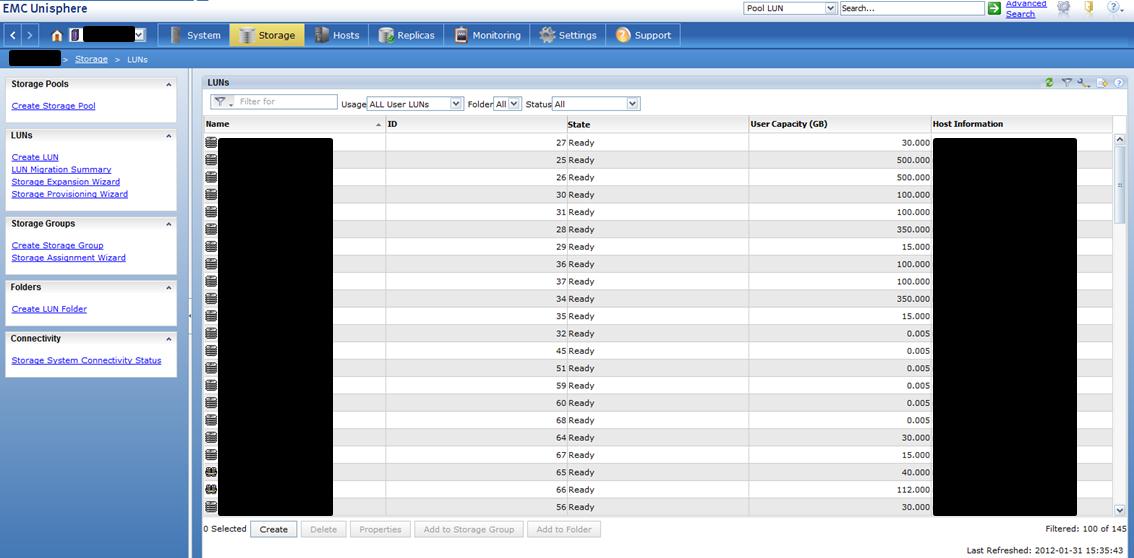
Oprócz obecnych w każdej zakładce menu Storage opcji "zadokowanych" po lewej stronie okna, pozostałą jego część zajmuje lista wszystkich LUNów zdefiniowanych na macierzy razem z pewnymi podstawowymi informacjami o nich (Nazwa, Numer, Status, Pojemność, Do jakiego hosta został wystawiony)
Po stworzeniu LUNów została nam jeszcze tylko jedna rzecz do skonfigurowania na macierzy, tak aby z przestrzeni danego LUNa mógł korzystać host.
Należy wykonać tzw: mapowanie czyli zezwolić macierzy na skomunikowanie się ze sobą wybranego hosta z wybranym LUNem. Wykorzystuje się do tego strukturę nazwaną Storage Group, która składa się z dwóch części. W jednej z nich mamy listę LUNów, a w drugiej listę Hostów. To co robi macierz to pozwala aby wszystkie hosty z grupy, miały dostęp do wszystkich LUNów z tej samej grupy.
Oczywiście przy tworzeniu takich grup mamy do dyspozycji różne warianty i opcje, ale w tym wpisie nie chodzi nam o wyjaśnienie tego procesu ale tylko pokazanie miejsca gdzie w Unisphere są okienka i menu związane z takimi objektami.
Znajduje się to w zakładce Storage Gropus:

W górnej części widzimy listę zdefiniowanych grup a na dole w zakładkach można sprawdzić jakie LUNy i hosty zostały do niej przypisane.
Ostatnia pozycja to Folders , w przeciwieństiwe do pozostałych opcji nie jest to kolejny "krok" przy tworzeniu i wystawianiu zasobów. W tym oknie możemy zobaczyć sobie LUNy podzielone na różne kategorie (foldery) - między innymi: LUNy nie wystawione do hostów, LUNy przypisane do poszczególnych SP, MetaLUNy (czyli kilka LUNów połączonych w jeden). Można także w tym miejscu zdefiniować swoje katalogi i poprzypisywać do nie zasoby.

Menu Hosts:
Tak jak i w pozostałych przypadkach menu host posiada swoją zakładkę Summary:

I tak jak się można domyślić znajduje się na niej kilka okienek z podstawowymi informacjami na temat widzianych przez macierz hostów.
Pozostałe dwie opcje w menu "Hosts" odpowiadają za liste wszystkich serwerów podpiętych do macierzy (Host List) oraz za integrację z VMware (Virtualization).
Dość lakonicznie to opisuję, ale więcej nie trzeba :D
Pozostałe Menu z grupy System List:
Zostały jeszcze 4 nieomówione menu z całej grupy opcji związanych z poszczególnymi macierzami.
Są to mianowicie: Replicas, Monitoring, Settings, Support
Nie będę poświęcał im tyle czasu i uwagi w tym wpisie co pozostałym. Jeżeli chodzi o menu Replicas to oczywiście zawiera ono opcje to tworzenia i konfigurowania najróżniejszych tworów związanych z replikami lokalnymi oraz zdalnymi - same mechanizmy będą opisane w innym miejscu i późniejszym czasie.
Jeżeli chodzi o Monitoring, to każda z jego opcji jest jakby osobnym narzędziem, przy czym niektóre z nich są osobno licencjonowane (np Analyzer czy Quality of Service Manager). One także powinny doczekać się swoich własnych wpisów.
Menu Settings oraz Support są średnio ciekawe i nie ma tam fajerwerków - nazwa mówi wszysko.
Podsumowując:
Wpis dość długi i dodatkowo pełen zrzutów ekranowych. W zasadzie mam co do niego ambiwalentne uczucia, gdyż to wszysko co jest tutaj opisane poznaje się w ciągu kilkunastu minut "przeklikiwania" się przez macierz. Przygotowanie tego wpisu zajęło mi dużo więcej czasu, szczególnie w zakresie przygotowywania zrzutów i zaciemniania wszelkiego rodzaju numerów seryjnych oraz nazw.
Na pewno pojawi się jeszcze jeden (lub nawet więcej) wpisów związanych z Unisphere, ale będą bardziej treściwe i pokażą jak wykonywać pewne (podstawowe) czynności na macierzy lub gdzie szukać bardziej precyzyjnych ustawień - obiecuję nie będzie już takiej treści ogólnej z zdjęciami dashbordów i listw z menu :D
Choć najprawdopodobniej kolejny post na blogu nie będzie dotyczył Clariionów i przygotowań do nieszczęsnego egzaminu.
